CADANGAN

Tampilkan postingan dengan label Software. Tampilkan semua postingan

Selasa, 11 Desember 2012

Cara Screenshot di HP Java


Bagaimana Cara Mengambil Screenshot di HP Java?. Jika menggunakan Hp Symbian kita tahu sangat mudah sekali untuk mengambil Screenshot atau mengabil gambar tampilan layar dengan menggunakan aplikasi-aplikasi khusus untuk mengambil Screenshot. Sedangkan di HP Java tidak ada Aplikasi yang semacam itu dan tidak akan pernah ada. Namun ada sebuah trik keren yang bisa membuat hp java kita jadi keren dan gak kalah keren sama hp symbian yaitu menambahkan fitur Screenshot pada Aplikasi java. Yups, hanya sebatas pada Aplikasi saja. Tapi menurut saya trik ini sangat layak untuk dicoba.
Apa saya yang dibutuhkan untuk menambahkan fitur Screenshot pada Aplikasi HP Java?
  1. Aplikasi Screenshot Embeder
  2. File Mentah
  3. Aplikasi Blue FTP

1. Screenshot Embeder
Screenshot Embeder adalah aplikasi utama yang akan kita digunakan untuk menambahkan fitur Screenshot Pada HP Java. DOWNLOAD

2. File Mentah
File mentah Di sini bisa berupa Game atau Aplikasi yang nantinya akan kita tambahkan fitur Screenshot. File Mentah itu seperti apa brow? Nanti saya jelaskan di bawah.

3. Blue FTP
Blue FTP adalah sejenis Aplikasi file manager yang nantinya kita gunakan untuk merename nama file. DOWNLOAD

Trik Mendapatkan File Mentah
Untuk menambahkan fitur Screenshot kita perlu menggunakan file mentah. File Mentah adalah file yang belum jadi, biasanya masih tercompres file ".ZIP". Namun tidak semua file ".ZIP" adalah file mentah karena pada dasarnya file ".ZIP" adalah sebuah format untuk mengcompres file agar ukurannya tidak terlalu besar.

Hampir semua file di internet dalam keadaan sudah jadi, tinggal diinstal doang. Nah, maka diperlukan sedikit trik untuk mendapatkan file mentah dari internet. Caranya adalah menggunakan Tools Online.
1. Silakan sobat cari dulu file yang ingin didownload dari internet, entah itu berupa game atau aplikasi. Tapi ingat formatnya harus ".JAR". Setelah ketemu, Copy URL File-nya.Screenshot
2. Selanjutnya pergi ke http://www.docspal.com. Paste URL yang sudah dicopy tadi di kolom Enter File URL.Screenshot
Terus klik Add

3. Cari Tombol Convert dan klik tombol tersebut.
4. Nah, sekarang File mentahnya sudah jadi. Tinggal didownload ke hp sobat.
Sekarang saatnya untuk Mengambil Screenshot pada HP Java atau lebih tepatnya Menambahkan Fitur Screenshot Pada Aplikasi HP Java.
1. Buka Aplikasi Screenshot Embeder dan disitu ada menu dialog. Sekarang cari file mentah yang sudah didownload tadi pada menu dialog tersebut. Setelah ketemu, kik OK. Tunggu proses penambahan fitur Screenshot sampai selesai.
2. Jika sudah, keluar dari Aplikasi Screenshot embeder tersebut. Sekarang buka aplikasi Blue FTP. Cari Folder baru bernama SS INDO yang sudah otomatis tertambahkan tadi pada langkah pertama. Di dalam folder tersebut terdapat sebuah file yang perlu kita ganti namanya. Rubah nama filenya darinamafile.zip menjadi namafile_jar
3. Setelah itu keluar dari Blue FTP. buka folder di HP sobat dan cari namafile_jar tadi dan rubah lagi menjadi namafile.jar. Nah, Selesai sudah.. Aplikashnya siap untuk digunakan.
Untuk cara menggunakannya sangat mudah sekali. Kita cukup menekan tombol hijau atau tombol Call dan tahan sebentar maka otomatis screenshot akan tersimpan di memory hp sobat.
Di Bawah ini beberapa screenshot yang berhasil saya ambilScreenshotScreenshot Screenshot

Sabtu, 24 November 2012

Download Rage Maker


Banyak juga yang bertanya-tanya bagaimana cara membuat Komik Meme. Nah, pada kesempatan ini tidak hanya Komik Meme yang dapat dibuat, melainkan berbagai karakter lainnya juga ada. Tools ini bernama Rage Maker, sebenarnya Rage Maker sendiri merupakan Flash Program yang di compile jadi Execute Program. Didalam Rage Maker sudah terdapat ratusan karakter dan gambar yang bisa kita gunakan untuk membuat sebuah komik yang lucu, ya tentunya tergantung kreativitas masing-masing.


Berikut Adalah Screenshot:


Download This Software Via MF (2MB):
Download Image Pack Via MF (22MB):

Kamis, 25 Oktober 2012

Cara Mengunci Folder Tanpa Software


  • Disini saya akan memberikan tips untuk anda dalam membuat suatu folder pribadi dan anda dapat mengkunci folder tersebut dengan password anda (Tanpa menggunakan Software).ini adalah ContohFoto yang saya Ambil.


  •  Buka Notepad anda dan copy paste kode di bawah ini : 

 cls
@ECHO OFF
title Folder FolderRahasia
if EXIST "Control Panel.{21EC2020-3AEA-1069-A2DD-08002B30309D}" goto UNLOCK
if NOT EXIST FolderRahasia goto MDLOCKER
:CONFIRM
echo Apakah anda ingin mengunci FolderRahasia tersebut ? (Y/N)
set/p "cho=>"
if %cho%==Y goto LOCK
if %cho%==y goto LOCK
if %cho%==n goto END
if %cho%==N goto END
echo Ketik Y atau N.
goto CONFIRM
:LOCK
ren FolderRahasia "Control Panel.{21EC2020-3AEA-1069-A2DD-08002B30309D}"
attrib +h +s "Control Panel.{21EC2020-3AEA-1069-A2DD-08002B30309D}"
echo FolderRahasia Terkunci
goto End

:UNLOCK
echo Masukkan Password untuk membuka kunci
set/p "pass=>"
if NOT %pass%== masukkanpassword goto FAIL
attrib -h -s "Control Panel.{21EC2020-3AEA-1069-A2DD-08002B30309D}"
ren "Control Panel.{21EC2020-3AEA-1069-A2DD-08002B30309D}" FolderRahasia
echo FolderRahasia sudah di buka
goto End
:FAIL
echo Password salah
goto end
:MDLOCKER
md FolderRahasia
echo FolderRahasia Sukses di buat
goto End
:End


  •   Anda dapat mengganti tulisan berwarna Biru “masukkanpassword”     dengan password yang anda inginkan.
  •   Save As File tersebut dengan Nama “Kunci.bat” (Tanpa tanda kutip)
  •   Klik file Kunci.bat ( Dia akan membuat Folder pribadi dengan nama “FolderRahasia” )
  •   Klik kembali file Kunci.bat dan masukkan “y” untuk mengunci folder tersebut.
  •   Untuk membuka nya anda bisa mengklik file Kunci.bat kembali dan masukkan password anda.

Selamat mencoba 

Cara Membuat Desain Kaos Dengan Photoshop

        kali ini saya akan membagi Tutorial Membuat Desain Kaos Dengan Photoshop. Memiliki ataupun memakai t-shirt atau kaos hasil design sendiri akan memberikan kebanggan tersendiri bagi kita. Untuk itu Manusia Kuping akan memberikan Tutorial cara design kaos yang dengan mudah dapat photoshoper terapkan dengan bantuan Software Favorite kita Adobe Photoshop. 


Download :
t-shirt template
Gambar Naruto


Cara membuat desain t-shirt atau kaos
STEP 1


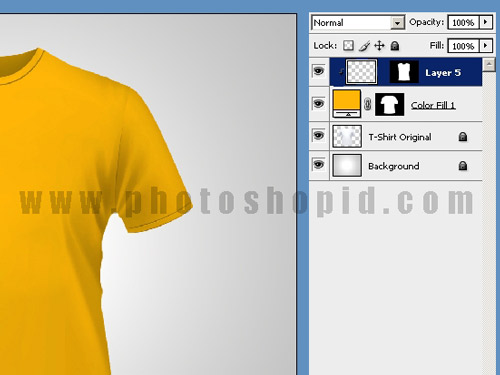
buka file T-Shirt Template yang telah saya lampirkan di atas. file t-shirt_layout.psd ini memiliki 4 Layer :


Layer Background yang berwarna Putih
Layer T-shirt Original
Color Fill 1
Layer 5 keterangan :

Layer Background : adalah sebagai latar belakang dari kanva kerja kita, kalau kurang nyaman dengan background berwarna putih silahkan ganti dengan warna atau gambar apapun sesuka anda.
Layer T-Shirt Original : Layer ini saya lock agar tidak terjadi ketidak sengajaan perubahan pada layer ini.
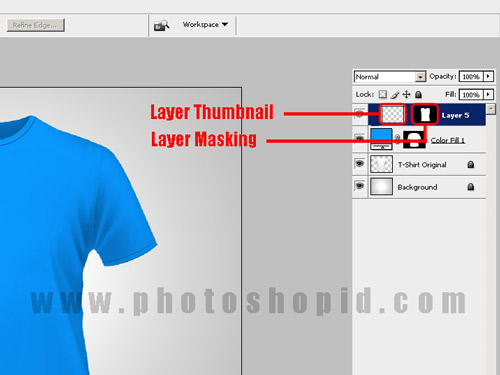
Layer Color Fill 1 : Klik 2X pada Layer Thumbnail Layer Color Fill 1 untuk mengganti warna dasar t-shirt atau kaos yang akan kita design
Layer 5 : Pada Layer ini nantinya akan kita isi dengan gambar desain kaos


STEP 2


untuk mengubah warna dasar kaos silahkan klik 2X pada Layer Color Fill 1. lalu pilih dan sesuaikan warna dasar dengan warna kaos yang akan kita buat nantinya


STEP 3


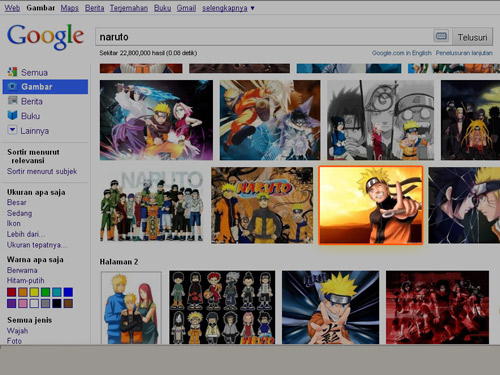
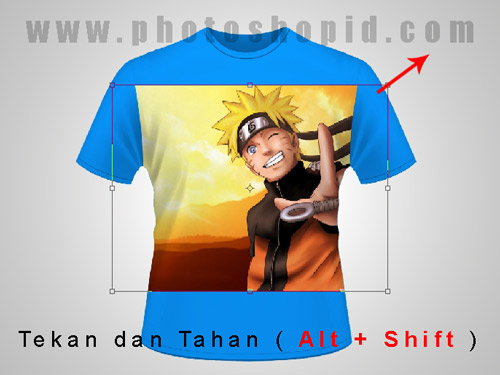
Memasukkan Gambar ke dalam design kaos. disini saya contohkan dengan Gambar Naruto yang saya search di mbah google. buka gambar yang telah di Download ke dalam kanvas kerja Photoshop. lalu tekan (Ctrl+A) untuk menyeleksi seluruh Layer Gambar Naruto kemudian tekan (Ctrl+C) untuk memerintahkan Photoshop agar melakukan Copy pada Layer Tersebut. lalu tutup saja Kanvas kerja Gambar Naruto dengan menekan (Ctrl+W). beralih ke PSD t-shirt_layout. klik Thumbnail pada Layer 5 ingat ya.... Layer Thumbnail nya yang di klik. kenapa... karna kita akan memasukkan Gambar Naruto pada Layer Thumbnail bukan Layer Masking di Layer 5. Oke.


Tekan (Ctrl+V) untuk mempastekan Perintah Copy yang telah kita lakukan. sekarang Layer Thumbnail Layer 5 Telah Terisi dengan Gambar Naruto, sesuaikan Gambar Naruto ini menurut selera anda, dengan menekan (Ctrl + T) lalu tarik ujung nya dengan menahan tombol (Alt+Shift) pada Keyboard


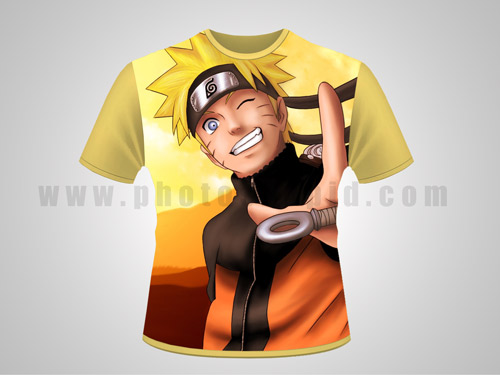
Setelah dirasa posisinya pas tekan ENTER untuk mengakhiri Free Transform, Finishing kita bisa sesuaikan kembali warna dasar kaos dengan warna gambar Naruto, klik kembali Layer Color Fill, dan berikan warna kuning untuk warna dasr kaos, agar warna kaos dan warna gambar naruto tampak selaras. hasil akhir nya kira-kira seperti ini :

Minggu, 02 September 2012

Cfosspeed 8.03 Full License Key

Pasti anda semua sudah tau dengan kegunaan software ini. Kalo belom tau kegunaan dari Cfosspeed 8.03 aku kasih tau deh ... Kegunaan dari Cfosspeed 8.03 adalah untuk meningkatkan kecepatan koneksi anda. Jadi yang merasa lambat internetnya ayo download ini. Di menu salah Cfosspeed 8.03 dapat diatur-atur. Cfosspeed 8.03 ini juga sudah siap siaga pada waktu komputer anda dinyalakan. Jadi ayo buruan download Cfosspeed 8.03 sekarang juga XD

Sabtu, 01 September 2012

Xilisoft Movie Maker v6.0.4.1224 Portable


Sebagai film profesional membuat perangkat lunak, Xilisoft Movie Maker memungkinkan Anda dengan mudah membuat film, impor dan mengedit video Anda. Hampir semua video yang didukung termasuk video camcorder (MTS, M2TS), video HD (HD AVI, HD MPEG-2 / 4, HD VOB, WMV HD), dan video biasa (AVI, 3GP, M4V, MPEG, MP4, RM, RMVB, FLV, DV, VOB, SWF, MPV, MOV, QT, H.261/H.264, DAT, ASF, WMV).
Upload film online Anda, email mereka ke teman-teman atau menikmati mereka pada komputer Anda, iPad, iPod, iPhone, Apple TV, PSP/PS3, Xbox, Zune, PMP, ponsel, Wii, dan DSI. Dengan Xilisoft Movie Maker, anda tidak pernah

Pro 5.5.0.8 Full With Serial (bisa buat CC TV)

seiring sering terjadinya kasus pencurian di t4 ane...tAerutama saya sendiri nih sob yg jadi korbanya,masa sepatu,helm,sandal ane di gasak juga am tuh maling, n g tanggung2 udah 2 kalinya nih kejadian ane kehilanga,,,,bahkan tetangga2 ane disini juga ad yg kehilangan juga,
oleh karena itu ane berfikir untuk memasang CCTV di rumah ane,
Postingan Lama Beranda

ORDER PES 2013

Order PES 2013
Diberdayakan oleh Blogger.
 

Clock

Translate

English French German Spain Italian Dutch

Russian Portuguese Japanese Korean Arabic Chinese Simplified

Follow This

Where Are You?

Partner

Change Background

Kamikazef Bloglist

Pengikut

Statistik

free counters Antispam

Tuker Banner Temen


Banner Sobat

-->

close

Templates by Nano Yulianto | CSS3 by David Walsh | Powered by {N}Code & Blogger